广东地区的制造业非常发达,每个企业拥有成百上千的员工,很多已经实现OA协同办公的企业会经常遇到一个难题,如何制作员工请假申请单。
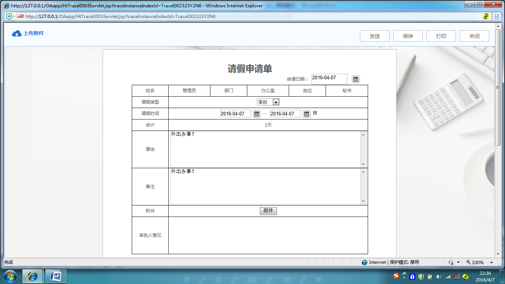
在OA办公系统中,员工请假申请单的使用率是相对比较高的。那么,员工请假申请单怎么制作呢?华天动力OA系统教您制作员工请假申请单,下面我们一起来看下这个实例,如图:
单据制作
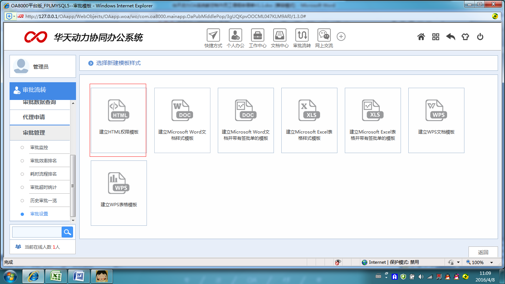
第一,我们进入OA办公系统,找到审批流转à审批管理à审批设置à审批模板设置,点击“新建”按钮,选择“建立HTML权限模板”。
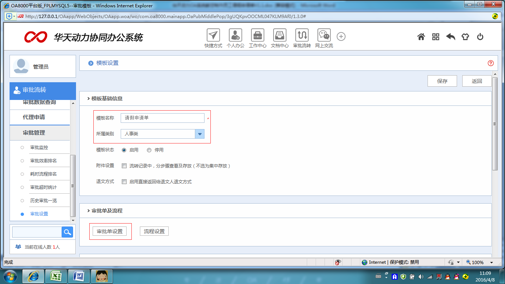
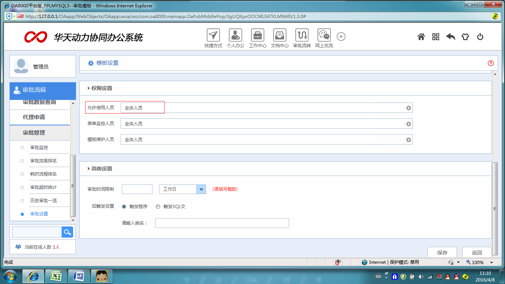
第二,在模板名称中填写模板名字,如:“请假申请单”;所属类别根据单据类别选择,如人事类;允许使用人员即选择表单的起草人员;点击“审批单设置”,进入到表单设计页面。
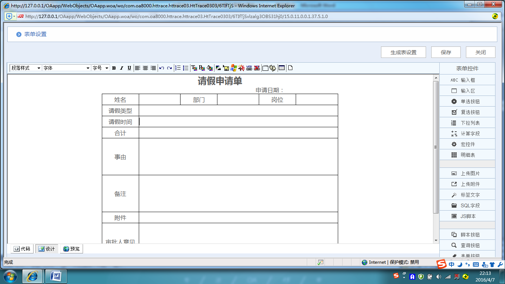
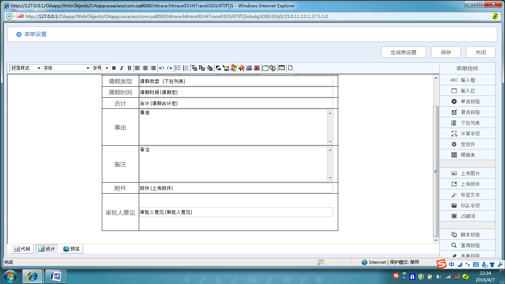
第三,我们打开表单设计器,需先将整个表格框画出来。我们按照例图,需要画的表格为8行6列;表头的“请假申请单”设置居中,然后换行;在下行中点击插入表格按钮,插入表格(设置表格的整体宽度和表格线颜色及列头宽度值);将表格的字段名字填写进表格中;如需合并单元格则点击单元格内右键依次合并单元格;还可根据实际情况设置对齐方式、底纹等。如下图为修改后的效果:
第四,接下来我们将要往对应的单元格中插入控件了。鼠标点进控件所在的单元格,然后选择表单设计器右侧的表单控件,依次插入相应控件直至全部设置完毕,设置后保存即可。至于此单的控件设置如下:
此次特别介绍:请假宏和请假合计宏控件。
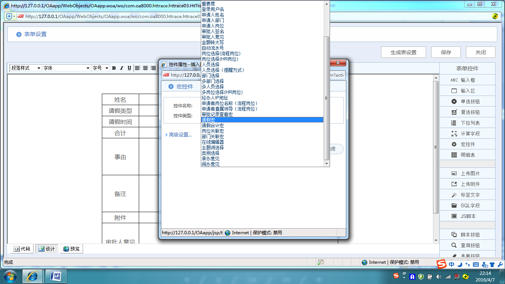
1. 鼠标点进请假时间控件所在单元格,点击宏控件按钮。
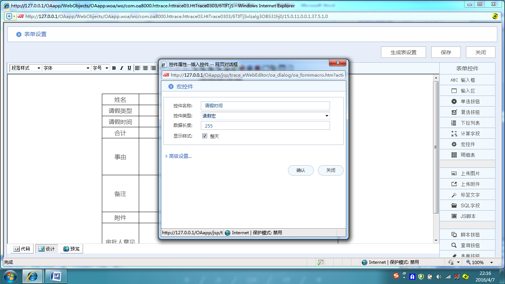
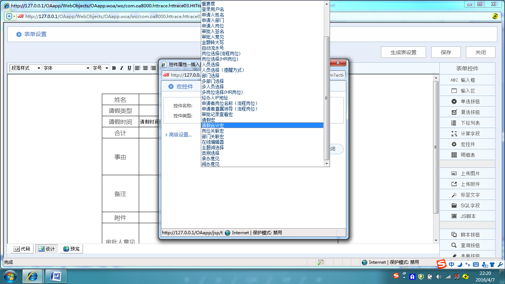
2. 在控件名称中写上名字,如:“请假时间”;在控件类型中选择“请假宏”;数据长度默认即可;显示样式可选择整天或非整天形式,在设置完毕后点击确认按钮即完成了请假宏控件的添加。
3. 鼠标点进合计控件所在单元格,点击宏控件按钮。
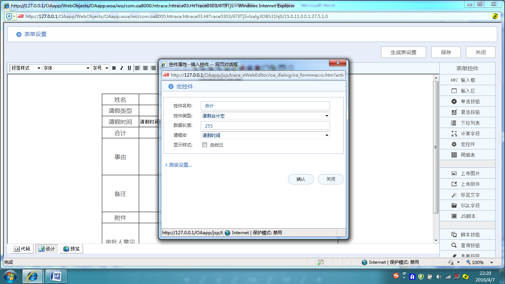
4. 在控件名称中写上名字,如:“合计”;在控件类型中选择“请假合计宏”;数据长度默认即可;请假宏处选择要计算的请假宏,如此单中的“请假时间”;显示样式可选择自然日或非自然日形式,在设置完毕后点击确认按钮即完成了请假合计宏控件的添加。
此控件实现的效果如下:
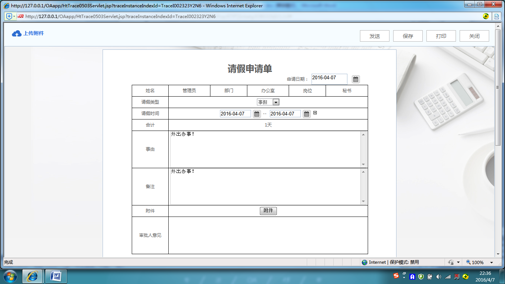
我们在实际起草时,请假时间处显示的请假宏控件会有开始和结束时间的选择,默认显示的是整天的形式(默认显示整天形式是和在设置请假宏控件时勾选了整天的显示样式有关); 同时在合计中会自动根据请假时间的范围计算出请假的天数或小时。
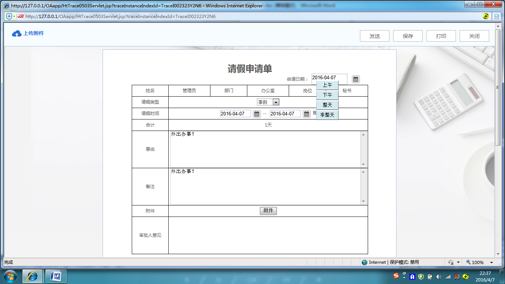
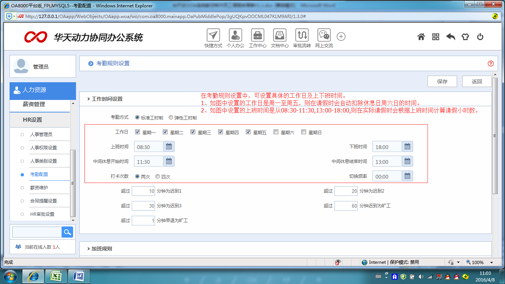
在鼠标经过请假宏控件的加号时,会出现上午、下午、整天和非整天的选择,点击不同的按钮可切换到对应的显示状态;具体上午、下午的时间范围以及合计是否计算周六日是同人力资源àHR设置à考勤配置à考勤规则设置有关。
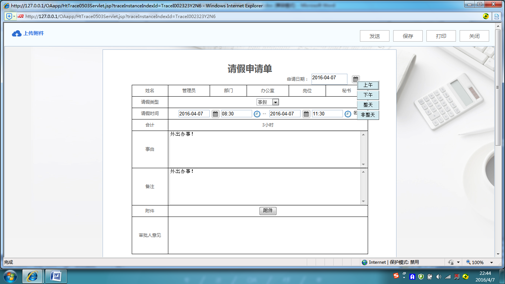
如图:上午形式,按照考勤规则配置是从08:30到11:30,则自动出现上午的请假时间范围,同时根据时间范围计算出合计3小时。
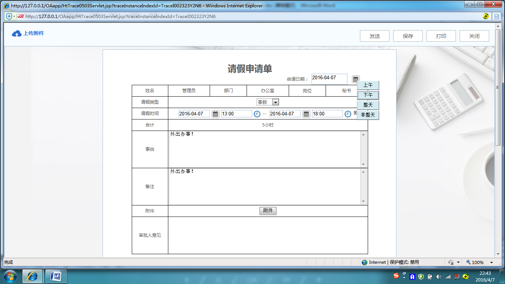
如图:下午形式,按照考勤规则配置是从13:00到18:00,则自动出现下午的请假时间范围,同时根据时间范围计算出合计5小时。
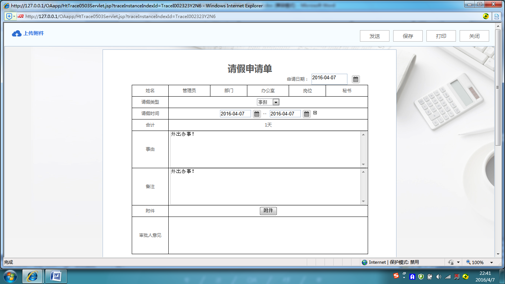
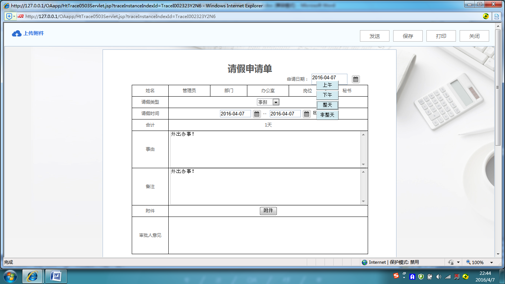
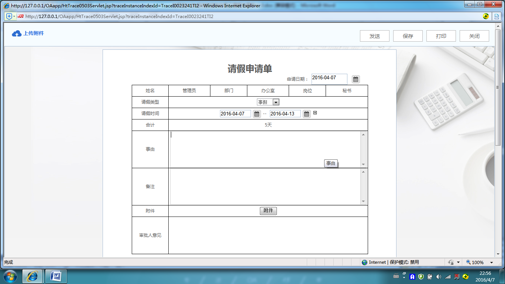
如图:整天形式,默认显示当前请假日期的请假起止时间,如选择了一个日期范围后,合计处会自动根据考勤规则计算请假天数。如图:2016-04-07到2016-04-13的请假范围,根据考勤规则周六日是休息日,则合计天数为5天。
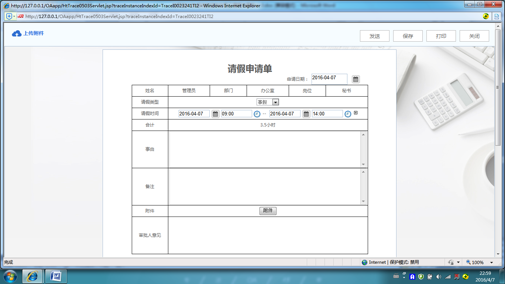
如图:非整天形式,默认显示当前请假日期及时间,如选择了一个日期及时间范围后,合计处会自动根据考勤规则计算请假小时。如图:2016-04-07 09:00到2016-04-07 14:00的请假范围,根据考勤规则的设置,则合计小时数为3.5小时。
其他控件部分:
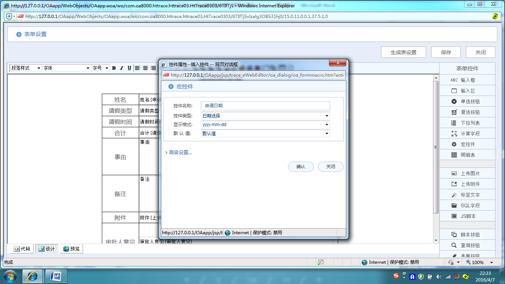
¤ 申请日期部分:可用宏控件中的日期选择控件,选择具体的显示格式,设置默认值即可。
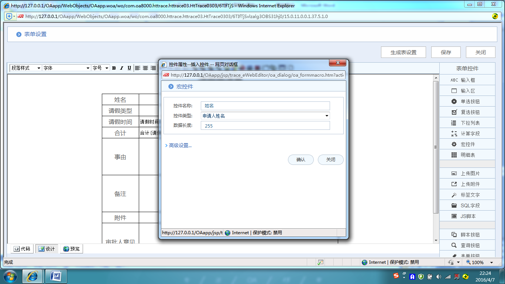
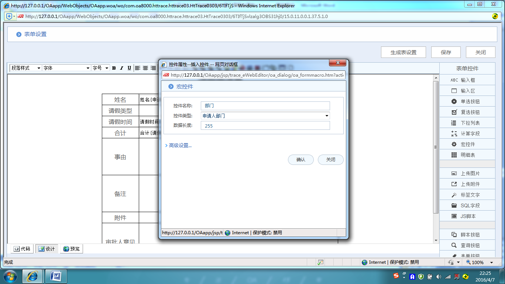
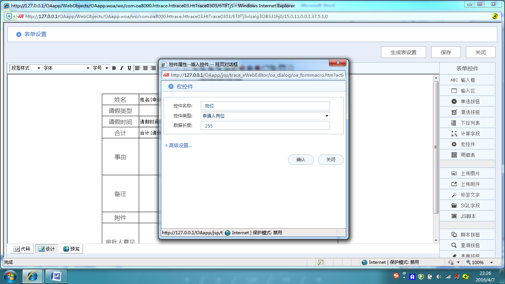
¤ 姓名、部门、岗位部分:可用宏控件中的申请人姓名、申请人部门、申请人岗位,在填写单子的时候会自动根据登陆账号显示姓名、部门及岗位。
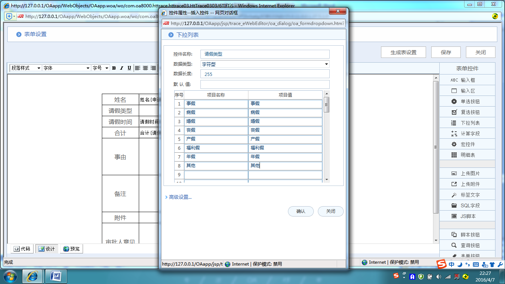
¤ 请假类型部分:可用下拉列表控件,输入控件名称、选择数据类型、默认数据长度、可选择设置默认值及设置具体的项目名称、项目值即可。
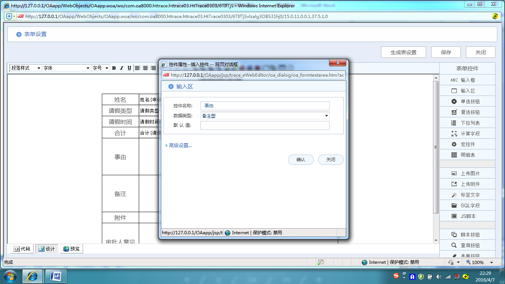
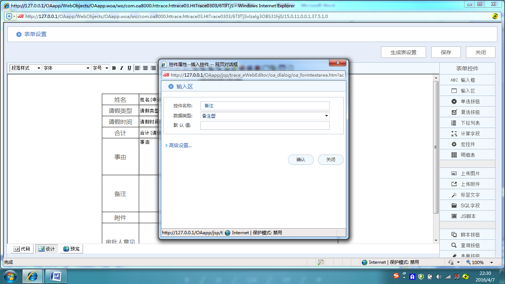
¤ 事由、备注部分:由于有大段文字要描述,则我们用输入区控件的备注类型。
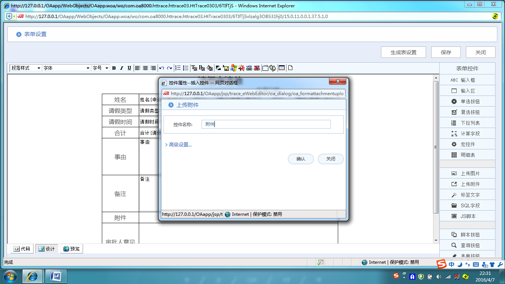
¤ 附件部分:如请假申请单上要显示所上传的附件,则点击上传附件按钮,做个上传附件的控件。
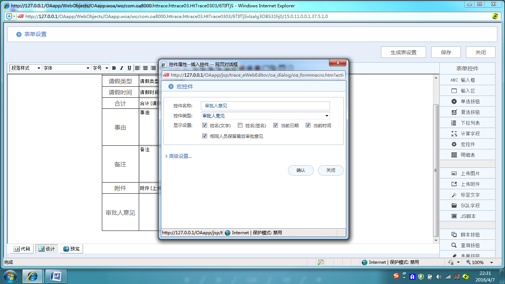
¤ 审批人意见部分:如需要审批人在审批人意见区域输入审批意见的话,则可用宏控件的审批人意见控件,如需在意见后显示审批人的姓名、审批的日期或审批时间的话,则可根据实际需要勾选对应的显示设置。
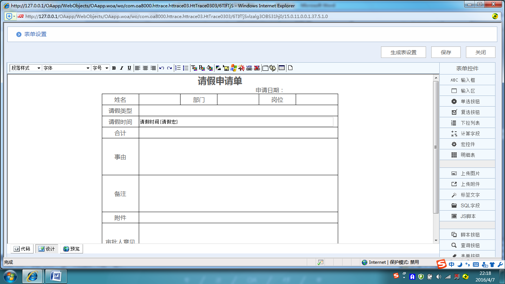
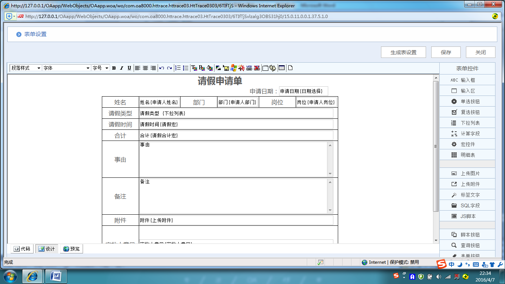
第五,如下图,则是添加后控件的效果,在调整完毕之后,点击保存按钮即可。
第六,至此我们的请假申请单就制作完成了,实际起草效果如下。
看起来简单的表单制作背后是企业IT人员对当前OA办公系统的使用熟练度。在熟悉OA系统的基础上掌握表单制作过程,相信会更加事半功倍。