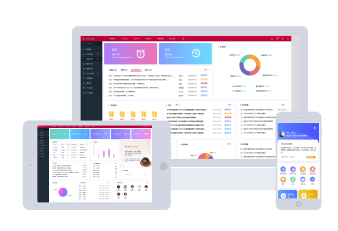
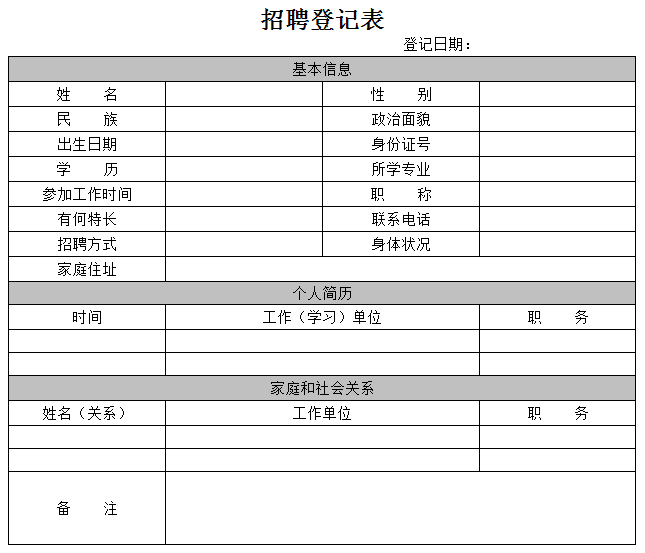
OA系统行业,能够坚持10年以上的公司可谓凤毛麟角,华天动力OA系统是国内一线品牌中为数不多以技术见长、倡导易用不简单的一家OA系统软件开发商。华天动力专注OA研发15年,采用标准产品+深度(行业)应用的模式,为用户提供既成熟稳定,又满足个性化需求的协同办公解决方案。独有的工作流、统计报表和开放平台三大方面一直被业内人士津津乐道。作为简单易用的一线大牌OA系统,表单制作DIY轻松搞定。今天,华天动力OA系统具有12年实施经验的小胡教您制作华天动力OA系统公司招聘登记表,下面我们一起来看下这个实例,如图:
单据制作
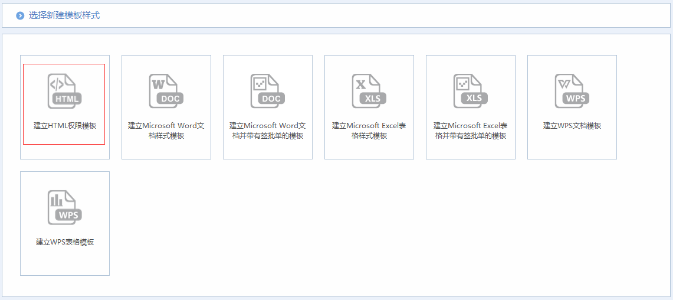
第一,我们进入OA办公系统,找到审批流转审批管理审批设置审批模板设置,点击“新建”按钮,选择“建立HTML权限模板”。
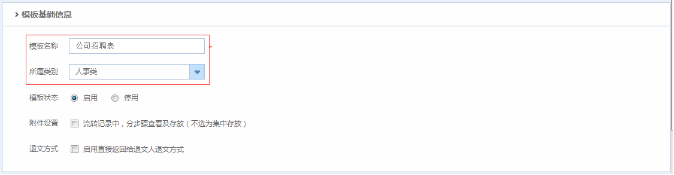
第二,在模板名称中填写模板名字,如:“招聘登记表”;所属类别根据单据类别选择,如人事类;允许使用人员即选择表单的起草人员;点击“审批单设置”,进入到表单设计页面。


第三,我们打开表单设计器,需先将整个表格框画出来。我们按照例图,需要画的表格为两个:一个是一行4列,另一个是14行4列。

1.打字表头的“招聘登记表”设置居中,然后换行;在下行中点击插入表格按钮如图所示,插入表格。
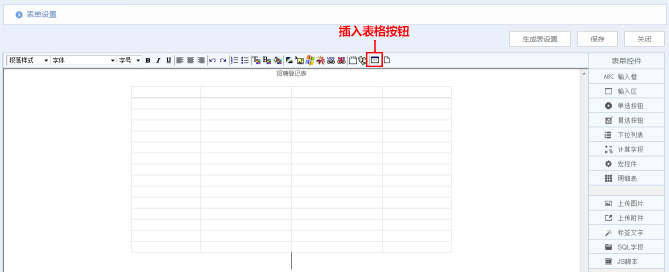
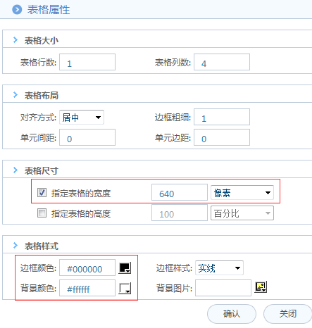
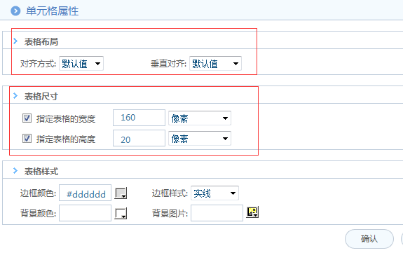
2.设置表格的整体宽度和表格线颜色及列头宽度(一般纵向的表格的整体表格不超过640像素,横向不超过820像素):此表格为纵向表格,因此鼠标点进表格内,右键选择“表格属性”,设置表格的整体宽度640像素,设置边框颜色为黑色;鼠标依次点击列头单元格,右键“单元格属性”设置此单元格的宽度和值(列头宽度值的和不超过表格整体宽度),行头设置高度值;
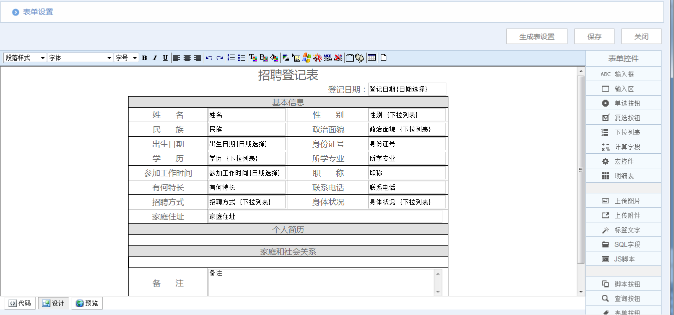
3.将表格的字段名字填写进表格中;如需合并单元格,请点击单元格内右键,依次合并单元格;可根据实际情况设置对齐方式、底纹等; 最上行的登记日期所在的表格是不显示表格框的,将其表格属性的边框粗细改成0即可。如下图为修改后的效果:
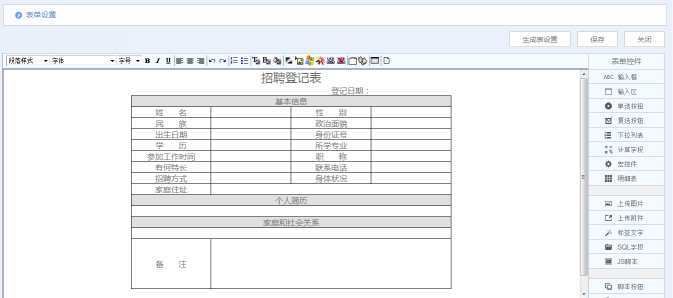
第四,接下来我们将要往对应的单元格中插入控件了。鼠标点进控件所在的单元格,然后选择表单设计器右侧的表单控件,依次插入相应控件直至全部设置完毕,具体的控件使用方法详见7.0说明书。至于此单的控件设置如下,设置后保存即可。
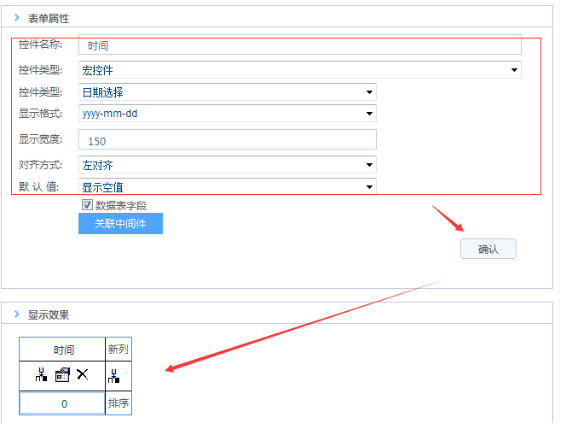
①登记日期、出生日期、参加工作时间:可以用宏控件--日期选择。
②姓名、民族、身份证号、所学专业、职称、有何特长、联系电话、家庭住址:可以用输入框进行填写。
③性别、政治面貌、学历、招聘方式、身体状况:可以用下拉列表。
备注:可以用输入区。
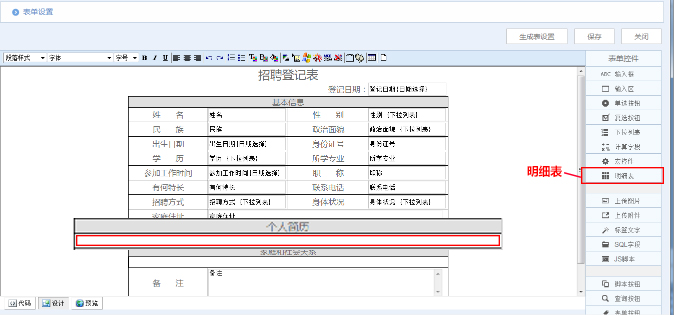
第五,针对于个人简历和家庭社会关系部分,我们可以用两个明细表控件制作完成。
1.我们先将光标移动到个人简历下面的一整行的单元格中,如图所示,点击右侧的明细表按钮如图所示,插入明细表表格。
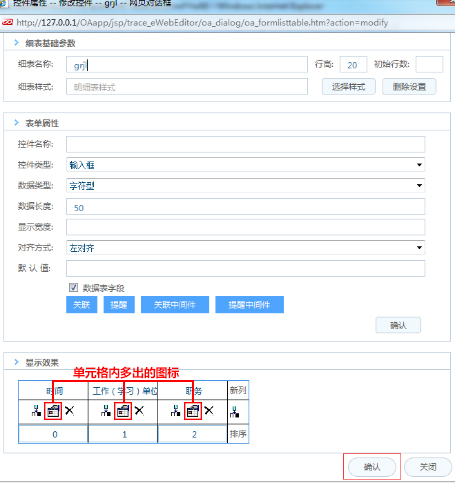
2.在弹出的明细表制作控件中,设置明细基础参数:
①明细表名称:此处一般建议不要用特殊符号,用字母设置即可。例如:grjl。
②行高:每行的行高像素值;
③初始行数:调用单据时的默认行数;
④样式设置:明细表样式选择;

3.设置具体的明细列:在表单属性中将明细表列头的名字写在对应的控件名称中; 控件类型、数据类型的设置方法同明细表外基本控件的设置方法;显示宽度可按照实际情况调整此列的宽度像素值;对齐方式、默认值也可按照实际需要设置;在设置完毕之后点确定按钮,此明细列即可在下方的显示效果中显示出来,同理设置其他的明细列直到此明细表设置完毕。
1.在所有明细全部添加完毕后,点最下面的确定按钮,此“个人简历”的明细表控件则创建完毕,在对应的单元格内会多出图标如图所示。第二个明细表“家庭和社会关系”也同理创建。
2.如需修改明细表则可点击明细表图标,右键“修改明细表”,则可打开明细表制作界面。
①修改明细列:在显示效果中点列名则可以在表单属性中修改列属性,修改后保存即可。。
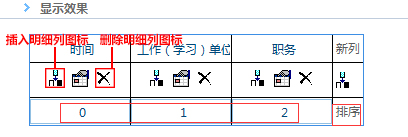
②插入明细列:点显示效果某列下的图标如图所示,则可在此列后插入新明细列。
③删除明细列:点显示效果某列下的图标如图所示,则可删除此明细列。
④明细列排序:将显示效果中对应明细列的数字排序好后点排序按钮即可完成新的排序。
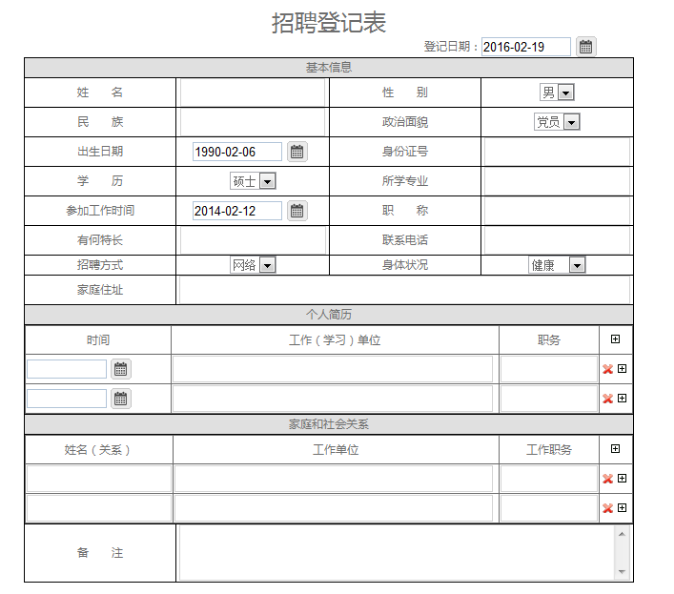
第六, 至此,我们的招聘登记表就做完了,给大家截个图看下做完之后的效果。
对于应用OA系统的企业来说,表单制作异常繁琐,华东动力OA将会以图文的形式教您轻轻松松玩转OA系统各类表单制作。